Windsurf(ウインドサーフ)完全ガイド|料金・無料枠・使い方・Cursorとの違い【2026年最新】
「Windsurfって無料で使えるの?」「料金プランがよくわからない」「Cursorとどっちがいい?」
バイブコーディングツールとして注目を集めているWindsurf(ウインドサーフ)。興味はあるけれど、料金体系やできることが今ひとつわかりにくいと感じている人も多いのではないでしょうか。
この記事では、Windsurfの料金プラン・無料枠の詳細・基本的な使い方・Cursorとの違いまで、初心者にもわかるように徹底解説します。
バイブコーディングの基本については完全ガイド、ツールの全体比較はツール徹底比較をご覧ください。
- Windsurfとは何か(基本概要)
- 料金プランの詳細と選び方
- 無料枠でどこまでできるか
- インストールから初回利用までの手順
- CursorやClaude Codeとの違い
- Windsurfが向いている人・向いていない人
Windsurfとは?30秒でわかる概要
Windsurfは、Codeium社が開発したAI機能を搭載した統合開発環境(IDE)です。VS Codeをベースに作られており、AIとの対話を通じてコードの生成・修正・デバッグができます。
最大の特徴は「Cascade(カスケード)」と呼ばれる独自技術。これにより、AIがプロジェクト全体のコードを理解した上で、複数ファイルにまたがる変更を一気に提案・実行してくれます。
一言でまとめると、「AIがあなたの開発パートナーとして、コードを書いてくれるエディタ」です。
| 項目 | 内容 |
|---|---|
| 開発元 | Codeium社(2021年創業) |
| ベース | VS Code(Visual Studio Code) |
| 対応OS | Windows / Mac / Linux |
| 無料プラン | あり(月25プロンプトクレジット) |
| 有料プラン | Pro $15/月〜 |
| 日本語対応 | AIへの指示は日本語OK。UIは拡張機能で日本語化可能 |
| 独自技術 | Cascade(プロジェクト全体を理解して複数ファイルを同時編集) |
Windsurfの料金プラン【2026年最新】
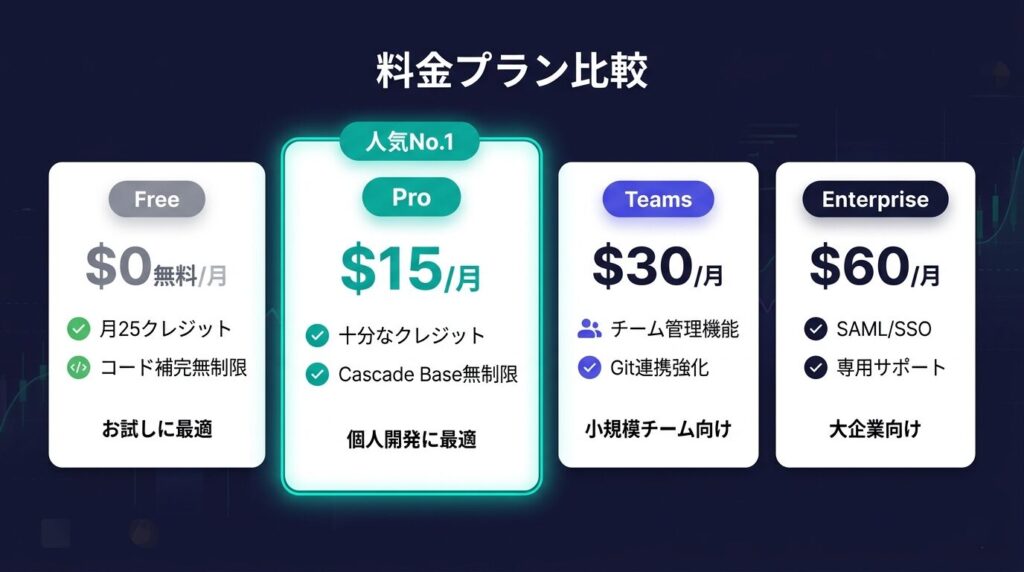
Windsurfの料金プランは4つ。ここが一番わかりにくいポイントなので、丁寧に解説します。
| プラン | 月額料金 | プロンプトクレジット | おすすめの人 |
|---|---|---|---|
| Free | 無料 | 月25クレジット | お試し・学習目的 |
| Pro | $15(約2,200円) | 十分なクレジット + Cascade Base無制限 | 個人開発者・副業 |
| Teams | $30/ユーザー | Proの全機能 + チーム管理 | 小規模チーム(3〜10人) |
| Enterprise | $60/ユーザー | 全機能 + SAML/SSO + 専用サポート | 大規模企業 |
※料金は2026年3月時点の情報です。最新の価格はWindsurf公式サイトでご確認ください。
「プロンプトクレジット」って何?
Windsurfでは、AIにリクエストを送るたびに「プロンプトクレジット」が消費されます。
クレジットの消費量は使用するAIモデルによって異なります。Windsurf独自のSWE-1モデルなら1回あたり0.5クレジットと固定ですが、Claude 3.7 SonnetやGPT-4oなどのプレミアムモデルを使うと、処理するトークン量に応じてクレジットが変動します。
簡単に言うと、簡単な質問は安く、複雑で長いリクエストは多くクレジットを消費する仕組みです。
プレミアムモデル(Claude、GPT-4o等)は複雑なタスクにだけ使い、日常的なコード補完やシンプルな修正にはSWE-1(Cascade Baseモデル)を使うとクレジットを大幅に節約できます。ProプランならCascade Baseモデルは無制限で使えるので、これだけでもかなりの作業がカバーできます。
無料枠でどこまでできる?
「まずは無料で試したい」という人のために、Freeプランでできること・できないことを整理します。
無料で使える機能
- 月25プロンプトクレジット:プレミアムAIモデルへの問い合わせに使用
- 無制限のFast Tab:コード補完(オートコンプリート)が無制限で使える
- 無制限のCommand:ターミナルコマンドの提案が無制限
- App Previews:作成中のアプリのプレビュー確認
- 1日1回のApp Deploy:作ったアプリを公開(デプロイ)できる
無料枠の制限
- 月25クレジットはすぐ使い切る:本格的に開発すると2〜3日で消費してしまう
- Cascade Baseモデルのエージェント利用不可:Writeモード(AIが直接コードを編集するモード)は使えない
- クレジットを使い切ると翌月まで待つ必要がある:追加購入はProプラン以上
結論:無料枠でどこまでできるか
ToDoリストや電卓レベルの小さなアプリなら1〜2個作れます。バイブコーディングの雰囲気を掴むには十分ですが、本格的に使い始めると月25クレジットはあっという間に消費します。
「試してみて良さそうだったらProに上げる」という使い方が最も合理的です。
Windsurfの始め方【インストールから初回利用まで】
ステップ1:ダウンロードとインストール
- Windsurf公式サイトにアクセス
- 「Download the Windsurf Editor」をクリック(OSを自動判別してくれる)
- ダウンロードしたファイルを実行してインストール
- 起動後、GoogleアカウントまたはGitHubアカウントでサインアップ
ステップ2:日本語化する
デフォルトでは英語UIなので、日本語化しましょう。
- 左サイドバーの「Extensions」アイコン(四角が4つ並んだアイコン)をクリック
- 検索欄に「Japanese」と入力
- 「Japanese Language Pack for Visual Studio Code」をインストール
- Windsurfを再起動
これでメニューが日本語になります。AIへの指示はもちろん最初から日本語でOKです。
ステップ3:最初のプロジェクトを作る
- Windsurfを開いて新しいフォルダを作成
- チャットパネルを開く(画面右側、またはショートカットキー)
- 「シンプルなToDoリストをHTMLとJavaScriptで作ってください」と入力
- AIがコードを生成 → ファイルに保存 → ブラウザで開いて確認
VS Codeを使ったことがある人なら、まったく同じ感覚で操作できます。初めてでも10分あればインストールから最初のコード生成まで完了します。
Windsurfの主な機能
Cascade(カスケード)
Windsurfの核心となる機能。プロジェクト全体のコードを自動でスキャンし、文脈を理解した上で提案・修正を行います。
例えば「変数名をuserIdからcustomerIdに変更して」と指示するだけで、プロジェクト内のすべてのファイルからその変数を検出し、関連箇所も含めて一括で修正してくれます。これは手作業でやると数時間かかる作業が、数秒で完了するということです。
Write モードとChat モード
Windsurfには2つのモードがあります。
| モード | 動作 | 使いどころ |
|---|---|---|
| Write | AIがコードを直接編集する。変更はユーザーが承認して確定 | 新機能の追加、リファクタリング、バグ修正 |
| Chat | AIとの対話でコードの説明や提案を受ける。コードは自動編集されない | コードの理解、設計の相談、エラーの原因調査 |
バイブコーディング的な使い方は主にWriteモード。「この機能を追加して」「このバグを直して」と指示するだけで、AIが直接コードを書き換えてくれます。変更内容は差分(diff)として表示されるので、確認してから承認すればOK。
Supercomplete(スーパーコンプリート)
通常のコード補完(オートコンプリート)をさらに強化した機能。カーソル周辺のコードを分析して、複数行にわたる修正を先回りで提案してくれます。
例えば関数の引数を1つ変更すると、その関数を呼び出しているすべての箇所の修正を自動で提案してくれます。
ターミナルコマンドの自動提案
ターミナル(コマンドライン)での操作も、AIが自然言語から適切なコマンドを提案してくれます。「このプロジェクトの依存関係をインストールして」と伝えれば、npm installやpip installなど、適切なコマンドを提示してくれます。
WindsurfとCursorの違い【徹底比較】
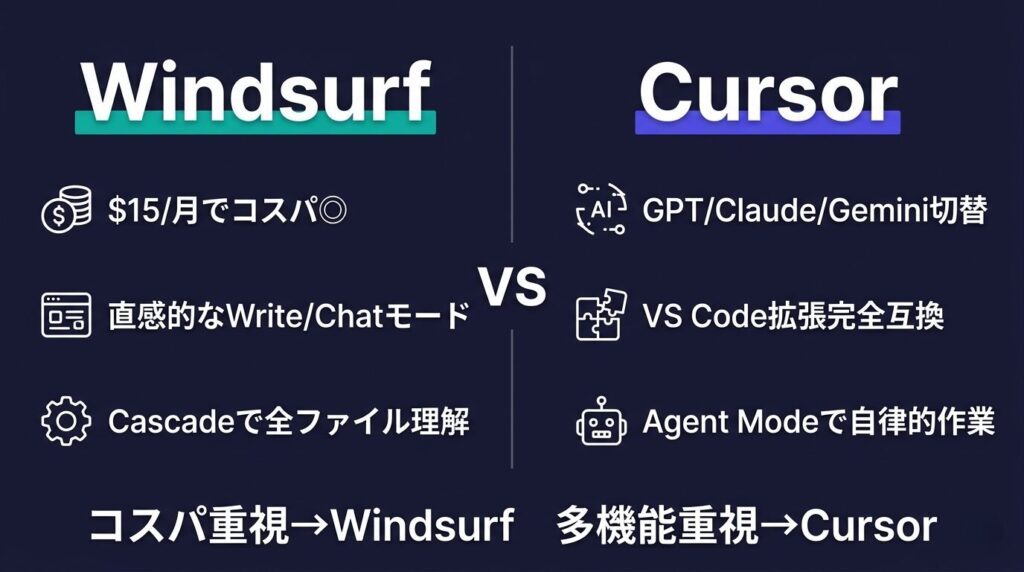
バイブコーディングツールを選ぶとき、最も比較されるのがWindsurfとCursor。両者の違いを詳しく見ていきます。
| 比較項目 | Windsurf | Cursor |
|---|---|---|
| Proプラン料金 | $15/月(安い) | $20/月 |
| 無料プラン | 月25クレジット | 月50リクエスト |
| AIモデルの選択肢 | SWE-1 + Claude / GPT等 | GPT-4o / Claude / Gemini等(多い) |
| 独自技術 | Cascade(全ファイル文脈理解) | Agent Mode(自律的な複数ファイル編集) |
| UI・操作性 | Write/Chatモード切替が直感的 | 多機能だがやや複雑 |
| VS Code拡張機能 | 一部互換性なし | ほぼ完全互換 |
| 日本語情報の多さ | 増加中だがまだ少なめ | 豊富 |
| 初心者向け度 | ★★★★★(UIがシンプル) | ★★★★☆(多機能ゆえにやや複雑) |
Windsurfを選ぶべき人
- 月額料金を抑えたい人:Cursorより$5安い(年間$60の差)
- UIのシンプルさを重視する人:Write/Chatのモード切替が直感的でわかりやすい
- 小〜中規模のプロジェクトがメインの人:Cascadeの文脈理解力がちょうどいいサイズ感
Cursorを選ぶべき人
- 複数のAIモデルを試したい人:GPT-4o、Claude、Geminiなど選択肢が豊富
- VS Codeの拡張機能を多用している人:Cursorの方が互換性が高い
- 大規模プロジェクトで使いたい人:Agent Modeの自律性が強力
迷ったら両方の無料プランを試してみるのが一番。同じプロジェクトを両方のツールで作ってみて、自分に合う方を選ぶのが確実です。コスパ重視ならWindsurf、多機能重視ならCursor。
Windsurfを使う上での注意点
クレジットの消費に注意
プレミアムモデルを使った複雑なリクエストは、クレジットを大量に消費します。Proプランでもヘビーに使うと月の後半でクレジットが足りなくなることがあります。利用状況はWindsurfのダッシュボードで確認できるので、こまめにチェックしましょう。
VS Code拡張機能の互換性
WindsurfはVS Codeベースですが、VS Codeのマーケットプレースとは完全に互換ではありません。一部のサードパーティ拡張機能が使えない場合があります。お気に入りの拡張がある人は、事前に対応状況を確認してから乗り換えましょう。
料金体系が変わることがある
Windsurfは2025年4月に料金体系を大幅に改定しています。AIツールの料金はまだ流動的なので、契約前に必ず公式サイトで最新の情報を確認してください。
よくある質問
Q. Windsurfは完全無料で使えますか?
Freeプランがあるので無料で始められます。ただし月25プロンプトクレジットの制限があるため、本格的な開発には有料プラン($15/月〜)が必要です。コード補完(オートコンプリート)とターミナルコマンド提案は無料プランでも無制限で使えます。
Q. プログラミング未経験でも使えますか?
はい。日本語で「こんなアプリを作って」と指示するだけでコードが生成されるので、プログラミングの知識がなくても始められます。WriteモードとChatモードの切替も直感的で、初心者にも使いやすい設計です。
Q. CursorからWindsurfに乗り換えるのは簡単ですか?
どちらもVS Codeベースなので、操作感はほぼ同じ。Windsurfの初回起動時に「以前使用していたIDEからインポート」する機能があるので、設定の移行も簡単です。
Q. WindsurfとCursorを両方使うのはアリですか?
アリです。両方インストールしてプロジェクトの種類によって使い分けている人も多いです。小規模なプロジェクトはWindsurfで素早く作り、大規模なプロジェクトはCursorのAgent Modeで、という使い分けが効率的です。
まとめ:Windsurfは「コスパ最強」のバイブコーディングツール
Windsurfの特徴をおさらいします。
- 月額$15で主要ツールの中で最安
- 無料プランあり。まずは試せる
- Cascade技術でプロジェクト全体を理解して一括編集
- 直感的なUIで初心者でも使いやすい
- 日本語での指示に対応
バイブコーディングに興味がある人にとって、Windsurfは最もリスクの低い入口のひとつです。無料プランでAIコーディングの感覚を掴み、気に入ったらProプランにアップグレードする。このステップが一番おすすめです。
まずは公式サイトからダウンロードして、最初の「Hello World」を作ってみてください。


コメント