バイブコーディングの始め方【5ステップ】プログラミング未経験でも今日から始められる
「バイブコーディングに興味はあるけど、具体的に何から始めればいいの?」
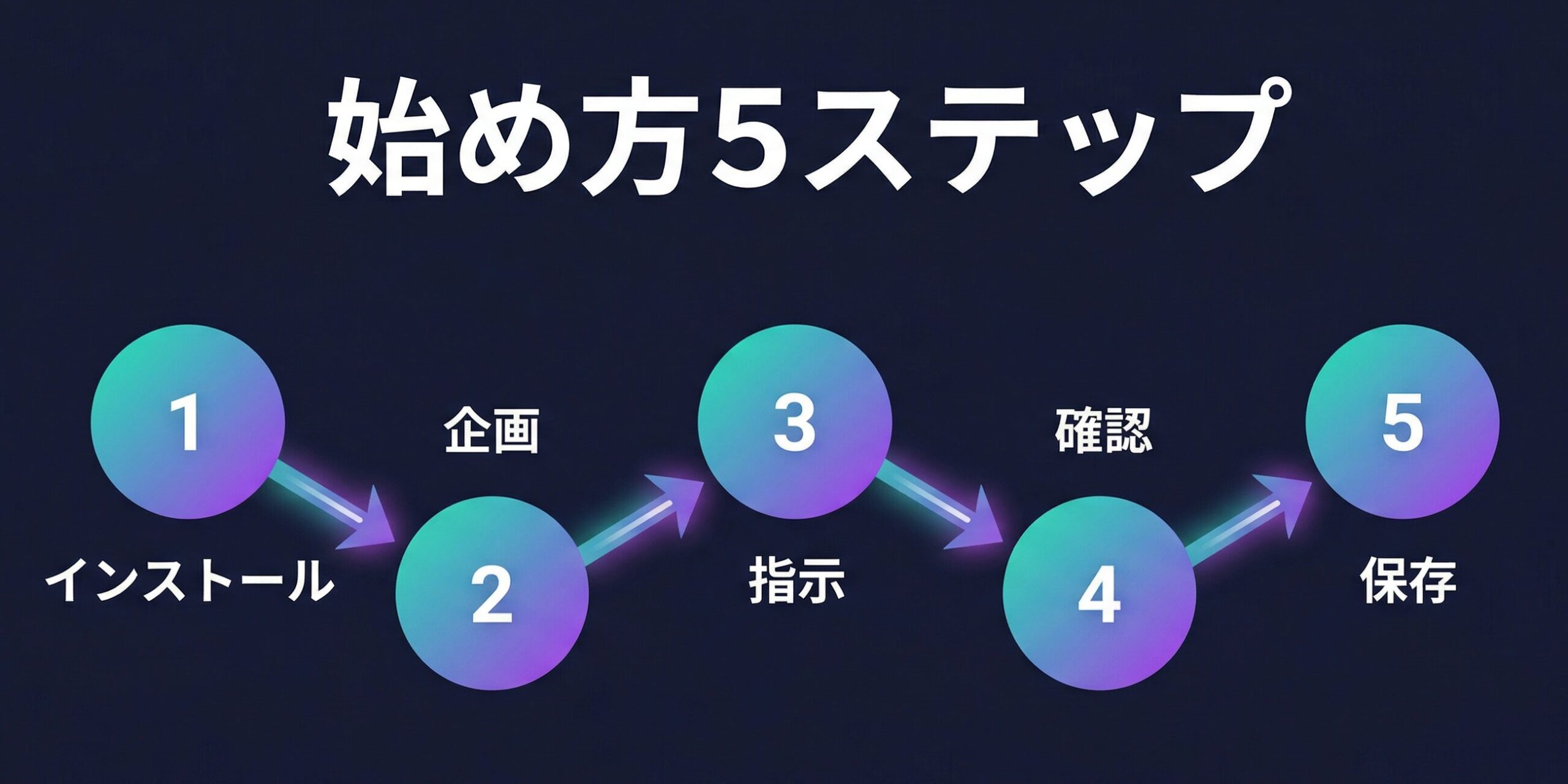
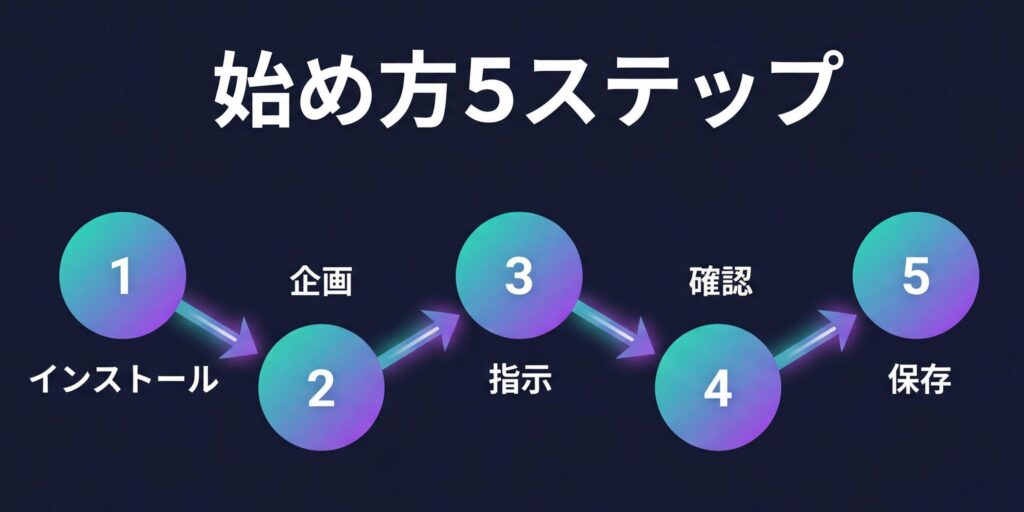
そんな疑問を持っている方のために、この記事ではプログラミング未経験者でも今日からバイブコーディングを始められる手順を5つのステップに分けて解説します。
難しい専門知識は一切不要。必要なのはパソコンとインターネット環境だけです。この記事を読みながら実際に手を動かせば、早ければ1時間で最初のアプリが動く状態になります。
バイブコーディングの基本概念についてはバイブコーディングとは?完全ガイドで詳しく解説しているので、まだ読んでいない方は先にそちらを読んでおくとスムーズです。
- バイブコーディングに必要な準備と環境
- おすすめツール「Cursor」のインストール方法
- AIへの指示の出し方(プロンプトの書き方)
- 最初のアプリを作る実践手順
- 初心者がつまずきやすいポイントと対処法
始める前に:必要な準備
バイブコーディングを始めるのに、高スペックなPCや特別なソフトは必要ありません。以下の3つが揃っていればOKです。
| 必要なもの | 詳細 | 費用 |
|---|---|---|
| パソコン | Windows / Mac どちらでもOK。特別なスペックは不要 | (お手持ちのもの) |
| インターネット環境 | AIとの通信に必要。一般的な回線速度で問題なし | (既存の回線) |
| AIコーディングツール | Cursorがおすすめ(この記事で導入手順を解説) | 無料プランあり |
プログラミング言語の知識、開発経験、理系の学歴、どれも必要ありません。日本語でやりたいことを伝えられれば、それだけで始められます。
ステップ1:Cursorをインストールする
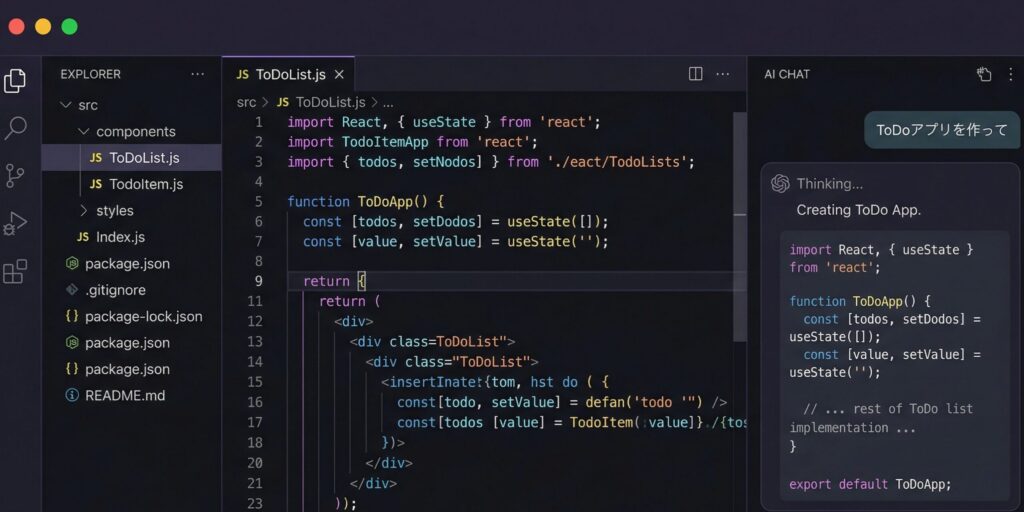
バイブコーディングに使えるツールは複数ありますが、初心者に最もおすすめなのはCursor(カーソル)です。
おすすめする理由は3つあります。
- 無料プランがある:月50リクエストまで無料で使える。最初のお試しに十分
- 日本語対応:AIへの指示は日本語でOK。日本語で返答もしてくれる
- インストールが簡単:公式サイトからダウンロードして起動するだけ
インストール手順
- Cursorの公式サイト(https://cursor.com)にアクセス
- 「Download」ボタンをクリック(Windows / Mac / Linux 自動判別)
- ダウンロードしたファイルを実行してインストール
- 起動後、アカウント登録(メールアドレスまたはGitHubアカウント)
- プランは「Hobby(無料)」を選択
VS Code(Visual Studio Code)を使ったことがある人なら、まったく同じ見た目・操作感なのですぐに馴染めるはずです。使ったことがなくても大丈夫。この記事では操作方法も含めて解説します。
Cursorの無料プランは月50リクエストの制限がありますが、最初の練習には十分です。慣れてきて物足りなくなったら、Proプラン(月額$20)にアップグレードすればOK。
ステップ2:作りたいものを決める
ツールのインストールが終わったら、次は「何を作るか」を決めます。
ここで重要なのは、最初から大きなものを作ろうとしないこと。いきなり「ECサイトを作りたい」「SNSアプリを作りたい」と思っても、初めてだとハードルが高すぎて挫折します。
初心者が最初に作るべきものとして、以下の3つをおすすめします。
| 作るもの | 難易度 | 所要時間の目安 | 学べること |
|---|---|---|---|
| ToDoリスト | ★☆☆☆☆ | 30分〜1時間 | 基本の流れ・AIへの指示出し |
| 電卓アプリ | ★★☆☆☆ | 30分〜1時間 | ボタンUIの作り方 |
| カウントダウンタイマー | ★★☆☆☆ | 1〜2時間 | 時間処理・デザイン指示 |
この記事では、一番シンプルな「ToDoリスト」を例に、実際の手順を解説していきます。
ステップ3:AIに指示を出す(プロンプトの書き方)
ここがバイブコーディングの核心部分です。Cursorを開いて、AIにどう指示を出すかを学びましょう。
Cursorでチャットを開く
Cursorを起動したら、キーボードで「Ctrl + L」(Macの場合は「Cmd + L」)を押してください。画面右側にチャットパネルが開きます。
ここにやりたいことを日本語で入力するだけ。これがバイブコーディングの基本操作です。
最初のプロンプト(指示文)
チャット欄に、以下のように入力してみてください。
HTMLとJavaScriptで、シンプルなToDoリストを作ってください。
以下の機能を含めてください:
・タスクを入力して追加できる
・完了したタスクにチェックを入れられる
・タスクを削除できる
・見た目はシンプルでモダンなデザインにする
これだけでOKです。AIがこの指示を読み取って、HTML・CSS・JavaScriptのコードを一気に生成してくれます。
良いプロンプトを書くコツ
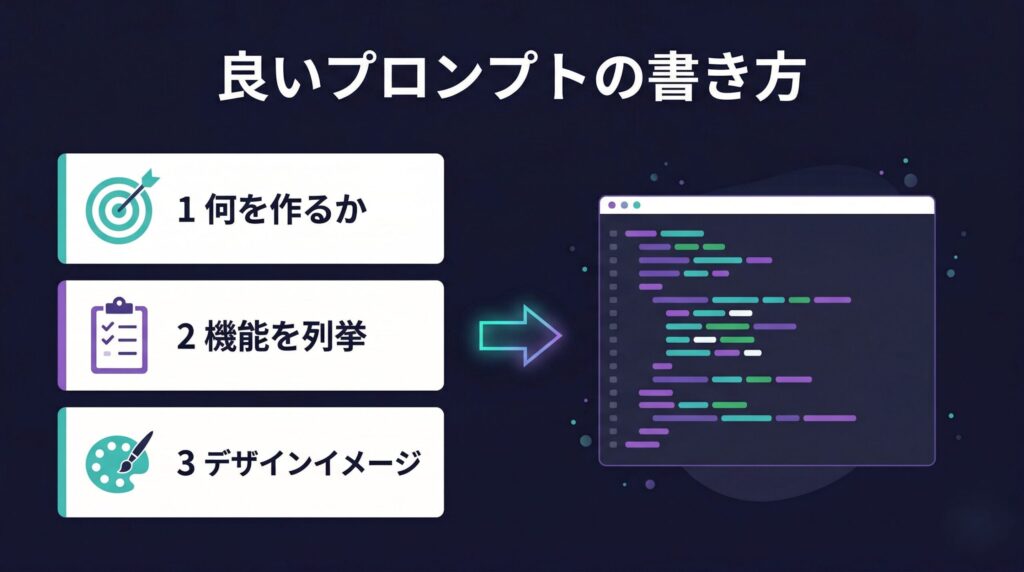
AIへの指示は「曖昧でも動く」のがバイブコーディングの魅力ですが、具体的に書くほど精度が上がります。最初から完璧な指示を出す必要はないけれど、以下の3つを意識すると結果が格段に良くなります。
- 何を作るかを明確にする:「ToDoリスト」「電卓」など、作りたいものの名前を最初に書く
- 機能を箇条書きにする:「追加できる」「削除できる」「検索できる」など、欲しい機能を列挙する
- デザインのイメージを伝える:「シンプル」「モダン」「青を基調に」など、見た目の方向性を一言添える
プロンプトは「一発で完璧を目指す」必要はありません。まず大まかな指示を出して、結果を見てから「ここを変えて」と追加で伝える。この往復のやりとりこそがバイブコーディングです。
ステップ4:動作確認と修正を繰り返す
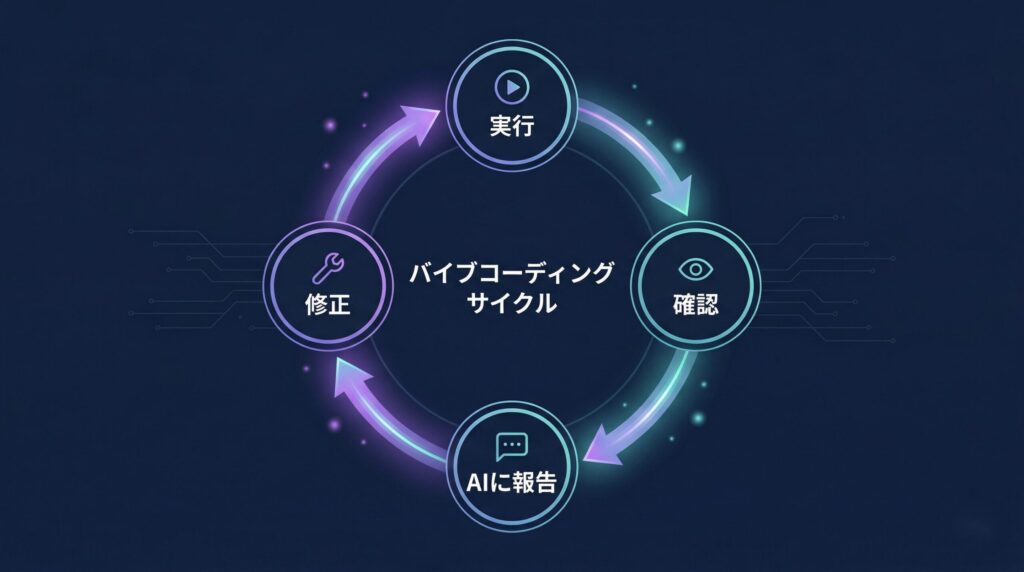
AIがコードを生成したら、次は実際に動かして確認するステップです。
生成されたコードを保存する
- AIが生成したコードをコピー
- Cursorで新しいファイルを作成(Ctrl+N / Cmd+N)
- ファイル名を「index.html」として保存
- 保存したファイルをブラウザ(Chrome等)で開く
ブラウザにToDoリストが表示されれば成功です。タスクの追加・チェック・削除が動作するか確認してみてください。
うまくいかない場合の対処法
最初から完璧に動くことは少ないです。何かしら不具合があるのが普通なので、焦らなくて大丈夫。
不具合を見つけたら、そのままAIに伝えるだけで修正してくれます。例えば:
- 「削除ボタンを押しても消えません。修正してください」
- 「文字が小さすぎるので、もう少し大きくしてください」
- 「背景色をダークグレーに変えてください」
- 「スマホでも見やすいようにレスポンシブ対応にしてください」
このように「試す → 問題を伝える → AIが修正 → また試す」のサイクルを回すことで、どんどん完成度が上がっていきます。これがバイブコーディングの基本ワークフローです。
| よくある問題 | AIへの伝え方の例 |
|---|---|
| 画面が真っ白 | 「ブラウザで開いたら何も表示されません。コードを確認して修正してください」 |
| ボタンが動かない | 「追加ボタンをクリックしても反応がありません」 |
| デザインが崩れている | 「レイアウトが崩れています。中央寄せでカード型のデザインにしてください」 |
| 機能が足りない | 「タスクの期限を設定できる機能を追加してください」 |
ステップ5:GitHubで保存する
アプリが動く状態になったら、必ずGitHub(ギットハブ)で保存しておきましょう。
GitHubとは、コードを保存・管理するためのサービスです。ゲームで言う「セーブポイント」だと思ってください。
なぜGitHub保存が重要なのか
バイブコーディングでは、AIの指示でコードが突然壊れることがよくあります。「さっきまで動いていたのに、追加の指示を出したら全部おかしくなった」という事態は日常茶飯事です。
GitHubに保存しておけば、いつでも「動いていた状態」に戻せるので安心して試行錯誤できます。
GitHub保存の手順(初心者向け)
- GitHubアカウントを作成(https://github.com で無料登録)
- GitHubで新しいリポジトリ(保存場所)を作成
- Cursorのターミナルで以下のコマンドを実行(AIに「GitHubにプッシュする方法を教えて」と聞けばコマンドも生成してくれる)
Gitコマンドが難しく感じたら、Cursorに「このプロジェクトをGitHubにアップロードする手順を教えて」と聞いてみてください。ステップバイステップで教えてくれます。バイブコーディングはコードだけでなく、開発作業そのものをAIに聞きながら進められるのが強みです。
保存のタイミング
- 新しい機能が動いた時:「タスク追加機能が完成した」→ すぐ保存
- デザインが決まった時:「見た目がいい感じになった」→ すぐ保存
- 大きな変更を加える前:「レイアウトを全部変えよう」→ 変更前に保存
こまめに保存する癖をつけておけば、どんなに壊れても安心です。
初心者がつまずきやすいポイントと対処法
バイブコーディングを始めたばかりの人が陥りやすい落とし穴を、先にお伝えしておきます。
① AIの回答をそのまま鵜呑みにする
AIは非常に賢いですが、間違ったコードを生成することもあります。「AIが出したから正しいはず」と思い込まず、必ず動作確認をする習慣をつけましょう。動かしてみて初めて問題が見つかります。
② 一度にたくさんの機能を頼む
「ユーザー認証付きで、データベース連携で、リアルタイム同期で…」と一度に大量の要求を出すと、AIが混乱して不完全なコードを返すことがあります。1つずつ機能を追加していくのがコツです。
③ エラーメッセージを無視する
エラーが出たら、エラーメッセージをそのままコピーしてAIに貼り付けるのが最速の解決法です。「このエラーが出ました。原因と修正方法を教えてください」と伝えれば、的確な修正を提案してくれます。
④ 保存せずにどんどん変更を加える
前述の通り、GitHubでこまめに保存しないと取り返しがつかなくなることがあります。「動いた→即保存」を鉄則にしてください。
次のステップ:もっと本格的に学ぶには
ここまでの5ステップで、バイブコーディングの基本的な流れは身についたはずです。次にやるべきことを紹介します。
いろんなものを作ってみる
ToDoリストが作れたら、次は電卓、タイマー、ポートフォリオサイト、Chrome拡張と、少しずつ難易度を上げていきましょう。作れば作るほど、AIへの指示が上手くなります。
ツールの使い分けを覚える
Cursorに慣れたら、Claude CodeやWindsurfなど他のツールも試してみてください。プロジェクトの種類によって最適なツールが異なります。
プログラミングの基礎を学ぶ
バイブコーディングではプログラミング知識がなくても始められますが、基礎を知っているとAIの出力を検証でき、より高品質なものが作れるようになります。HTMLやJavaScriptの基本を体系的に学びたい方は、プログラミングスクールでの学習も選択肢のひとつです。

まとめ:今日からバイブコーディングを始めよう
バイブコーディングの始め方を5ステップで解説しました。
- Cursorをインストールする(無料)
- 作りたいものを決める(まずはToDoリスト)
- AIに指示を出す(日本語でOK)
- 動作確認と修正を繰り返す
- GitHubで保存する
大切なのは、完璧を目指さないこと。バイブコーディングは「作りながら学ぶ」スタイルです。まずはCursorをインストールして、最初のToDoリストを作ってみてください。
AIが驚くほど賢くコードを書いてくれることに、きっと感動するはずです。
コメント