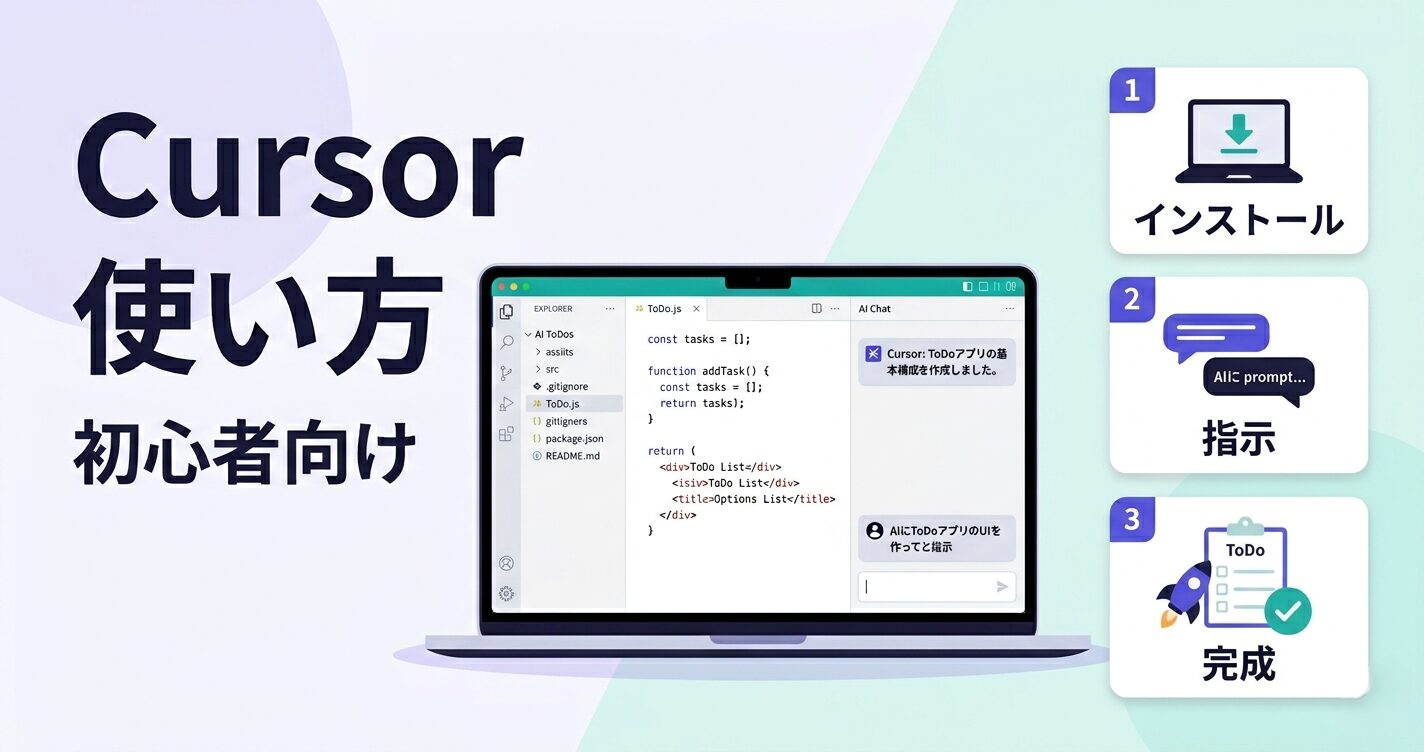
Cursorを使ってみたいけれど、「何から始めればいいのかわからない」「無料でどこまで使えるの?」「プログラミング未経験でも本当に使えるの?」と迷っている方は多いはずです。
先に結論を言うと、Cursorは初心者でも使えます。ただし、最初から大きなアプリを作ろうとすると詰まりやすいので、最初は小さなアプリを1つ完成させるところから始めるのが正解です。
この記事では、Cursorの使い方を初心者向けに、料金、インストール手順、最初のToDoアプリの作り方、つまずきやすいポイントまで順番に解説します。
- CursorがどんなAIコードエディタなのか
- 無料プランでできることと有料プランとの違い
- インストールして使い始めるまでの流れ
- 最初のToDoアプリを作る具体的な手順
- 初心者がつまずきやすいポイントと対処法
Cursorは初心者でも使える?
答えはYESです。
Cursorは、自然言語で指示しながらコードを書けるAIコードエディタです。見た目や操作感はVS Codeに近く、コード補完、チャット、複数ファイルの修正、インライン編集などを1つの画面で使えます。
たとえば「ToDoリストを作って」「このエラーを直して」「このボタンを紫色にして」と日本語で伝えると、AIがコードを書いたり修正したりしてくれます。
初心者にとっての強みは、文法を全部覚える前でも、まず動くものを作れることです。だからこそ、Cursorの最初の1本は「小さく作って完成させる」が大事になります。
Cursorの料金と無料プランでできること
2026年4月6日時点の公式情報では、個人向けプランは Hobby / Pro / Pro+ / Ultra の4種類です。
| プラン | 料金 | 主な特徴 | おすすめの人 |
|---|---|---|---|
| Hobby | 無料 | Proの1週間トライアル、Agent利用は制限あり、Tab補完も制限あり | まず試したい人 |
| Pro | $20/月 | Agent上限の拡張、無制限のTab補完、Background Agents、広いコンテキスト | 日常的に使いたい人 |
| Pro+ | $60/月 | OpenAI・Claude・Gemini系モデルの利用量が増える | かなり頻繁に使う人 |
| Ultra | $200/月 | さらに大きい利用枠、新機能への優先アクセス | 業務で重く使う人 |
最初は無料のHobbyプランで十分です。まずはCursorをインストールして、1本アプリを完成させてみてください。その後で「毎日使う」「もっと作業量を増やしたい」と感じたらProを検討すればOKです。
Cursorの始め方
Cursorの使い方は、次の5ステップで始められます。ここはそのまま進めてください。
- Cursor公式サイトにアクセスします。
https://cursor.com/ を開きます。 - 使っているPCに合ったCursorをダウンロードします。
WindowsならWindows版、MacならMac版を選びます。 - ダウンロードしたインストーラーを実行します。
画面の案内に沿ってインストールを完了させます。 - Cursorを起動し、初回セットアップを終えます。
キーボードショートカット、テーマ、ターミナル設定は標準設定のままで問題ありません。 - Cursorにログインします。
AI機能を使うためにアカウント登録またはログインを済ませます。
Cursorは、プロジェクトを開いた直後よりも、少し時間が経ってコードベースを読み込んだ後の方が精度が上がります。インストール直後の1回目だけで評価を決めない方が失敗しません。
Cursorで最初のToDoアプリを作る
ここからは、実際にCursorを使って最初のアプリを作ります。題材はToDoアプリです。理由は、HTML・CSS・JavaScriptの基本を一気に触れつつ、完成形をイメージしやすいからです。
- デスクトップに
cursor-todo-appフォルダを作成します。 - Cursorで
cursor-todo-appフォルダを開きます。 index.htmlという名前の新規ファイルを作成します。- CursorのChatを開き、下のプロンプトをそのまま貼り付けます。
- AIが生成したコードを
index.htmlに反映して保存します。 index.htmlをブラウザで開いて動作確認します。
index.html だけで動く、シンプルなToDoリストを作ってください。

条件は以下です。
- HTML、CSS、JavaScriptを1ファイルにまとめる
- タスクの追加、完了、削除ができる
- 日本語表示にする
- 初心者でも読めるように、コードはできるだけわかりやすくする
- デザインはシンプルで見やすくする
- 完成後に、どこを編集すれば見た目を変えられるかも教えてください
ここで確認すること
- タスクを追加できる
- タスクを完了にできる
- タスクを削除できる
- 画面が大きく崩れていない
この4つができれば、最初の1本としては十分です。最初から完璧なデザインや高度な機能を目指す必要はありません。
AIへの指示の出し方で迷った方は、バイブコーディングのプロンプトの書き方をあわせて読むと、より思い通りに進めやすくなります。
うまくいかないときの直し方
Cursorで最初につまずく原因の多くは、「指示が広すぎる」「修正依頼があいまい」「エラー文を省略している」の3つです。修正は次の順番で進めると迷いません。
- うまく動かない箇所を1つに絞ります。
一度に全部直そうとせず、まず1点だけ決めます。 - 起きている問題をそのまま書きます。
例: 「追加ボタンを押してもタスクが表示されません」 - エラー文が出ている場合は全文を貼ります。
- 修正後にもう一度ブラウザで確認します。
追加ボタンを押してもタスクが一覧に表示されません。
原因を確認して修正してください。
もしエラーの原因がわかるなら、初心者向けに短く説明もしてください。エラーが出たときの確認手順をまとめて知りたい方は、バイブコーディングのエラー対処法まとめもあわせてご覧ください。
Cursorを使うときに初心者がつまずきやすいポイント
- 最初から大きなアプリを作ろうとする
SNS、ECサイト、SaaSのような大きいテーマは、最初の1本には向いていません。ToDoアプリ、タイマー、自己紹介ページくらいがちょうどいいです。 - 「いい感じに作って」で済ませてしまう
AIは便利ですが、条件が少ないと出力がぶれます。ファイル数、必要機能、見た目、言語は必ず指定した方が安定します。 - AIが書いたコードを一切見ない
全部理解する必要はありませんが、どこがHTMLで、どこがCSSで、どこがJavaScriptかくらいは見ておく方が後で楽です。 - 無料プランの範囲を超えて使おうとする
無料プランは試すには十分ですが、毎日かなり使うと物足りなくなることがあります。そのときにProを検討すれば十分です。
ここまで触ってみて、「作れるけれど、基礎がないと修正で止まりやすい」と感じた方は多いと思います。実際、それはかなり自然です。Cursorは便利ですが、HTML・CSS・JavaScriptの基礎がある方が、修正やエラー対応は圧倒的にラクになります。

Cursorはどんな人に向いている?
- まず動くものを作りながら学びたい人
- VS Codeに近い操作感でAIコーディングを始めたい人
- 日本語で指示しながら開発したい人
- プログラミング学習のハードルを下げたい人
逆に、「何も確認せず全部自動で完成してほしい」という期待が強すぎると少しズレます。Cursorは強力ですが、AIに任せつつ、自分で方向を決める使い方がいちばん相性がいいです。
CursorとClaude Code・Windsurfの違い
ざっくり言うと、Cursorはエディタの中で作りながら進めるのが得意です。VS Codeに近い操作感なので、初心者でも入りやすいのが魅力です。
一方で、Claude Codeはターミナル中心の作業と相性がよく、WindsurfはAI主導の体験を前面に出しているのが特徴です。どれが最強というより、自分の作業スタイルに合うかで選ぶのが正解です。
- バイブコーディングツール徹底比較|Cursor vs Claude Code vs Windsurf
- Windsurf完全ガイド|料金・無料枠・使い方・Cursorとの違い
- バイブコーディング初心者が最初に作るべきもの5選
よくある質問
Q. Cursorは無料でも使えますか?
はい、Hobbyプランなら無料で使えます。まずは無料で触って、自分に合うか確認するのがおすすめです。
Q. Cursorは日本語で使えますか?
はい、日本語の指示でも十分使えます。最初は短く具体的に指示する方が安定します。
Q. プログラミング未経験でも大丈夫ですか?
大丈夫です。ただし、最初は小さなアプリから始める方が失敗しません。
まとめ
Cursorの使い方でいちばん大事なのは、小さく作って、小さく直すことです。
まずはCursorをインストールし、cursor-todo-app フォルダを作成し、index.html にToDoアプリを作る。ここまでできれば、もう最初の一歩は越えています。
「バイブコーディングの教科書」として言い切るなら、最初にやるべきことはこれです。Cursorを入れて、1本完成させる。ここから先は、その繰り返しで上達していきます。
コメント