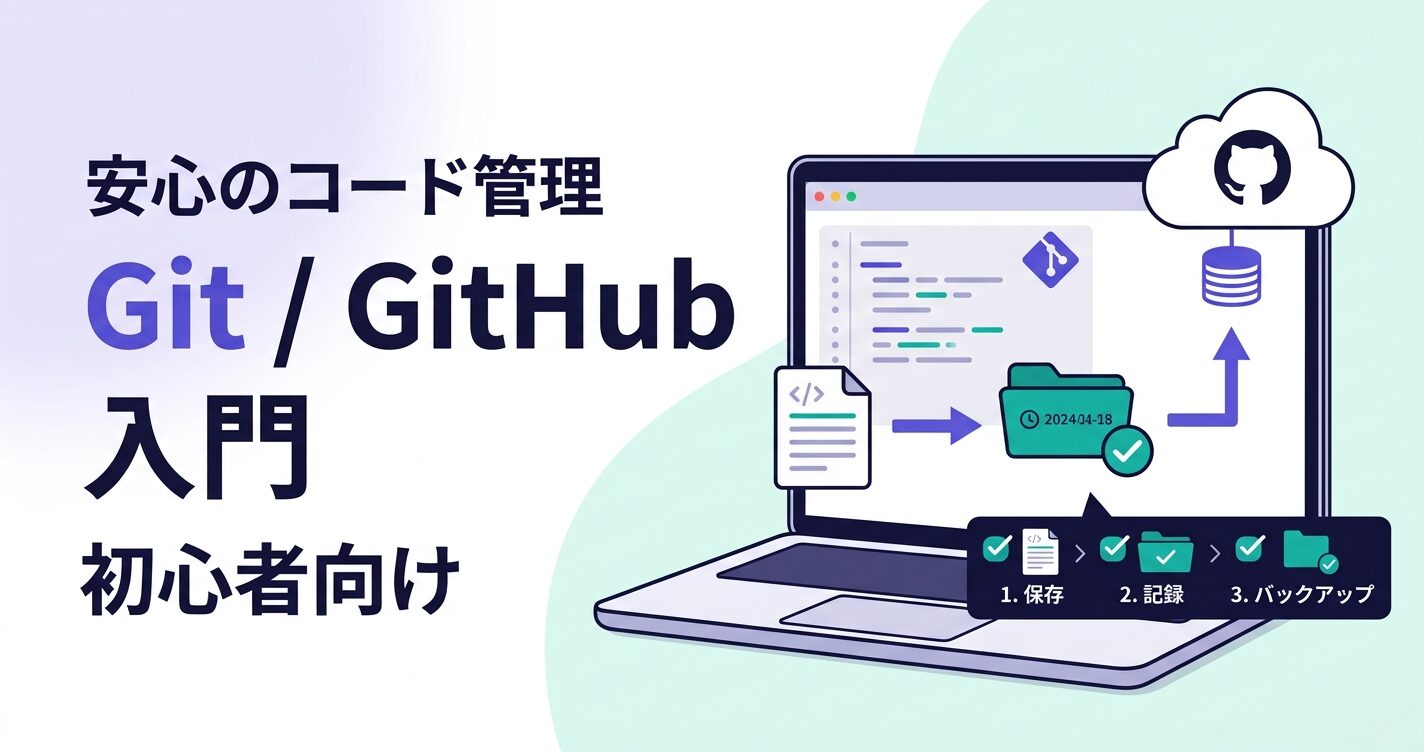
バイブコーディングを始めると、かなり早い段階で出てくるのが「このコード、どう保存すればいいの?」という問題です。
パソコンに保存するだけでも動きますが、それだけだと、ファイルを消したときや、前の状態に戻したいときに困りやすくなります。そこで役立つのが Git と GitHub です。
先に結論を言うと、初心者はGitのすべてを覚えなくて大丈夫 です。最初は「保存」「バックアップ」「公開」の3つの役割だけわかれば十分です。
この記事では、バイブコーディング向けにGitとGitHubの基本を初心者向けに解説し、最初に何をやればいいか、どこまで覚えればいいかを順番に説明します。
- GitとGitHubの違い
- なぜバイブコーディングでGitHubが大事なのか
- 初心者が最初にやるべきこと
- 保存・公開・更新の基本の流れ
- 難しい言葉の意味と、よくあるつまずき
GitとGitHubって何が違うの?
最初にここを整理しておくと、かなりラクになります。
Git は、コードの変更履歴を記録する仕組みです。
GitHub は、そのGitで管理しているコードを、ネット上で保管・共有するサービスです。
ものすごく簡単に言うと、
- Git = 変更履歴を記録する道具
- GitHub = その記録をネット上に置く場所
というイメージで大丈夫です。
- Git: ノートに作業の記録を書くこと
- GitHub: そのノートを金庫付きの保管庫に入れること
なぜバイブコーディングでGit/GitHubが必要なの?
AIを使って開発すると、コードの変更が速くなります。だから便利な反面、「どこをどう変えたか」がわからなくなりやすいです。
そこでGit/GitHubがあると、次の3つがかなりラクになります。
- 前の状態に戻しやすい
AIが大きく変えすぎたときでも、前の状態に戻しやすくなります。 - バックアップになる
パソコンが壊れても、GitHubに置いてあれば復元しやすいです。 - 公開や共有がしやすい
ポートフォリオや学習記録として見せやすくなります。
つまり、Git/GitHubは「上級者だけのもの」ではなく、AIで作る人ほど早めに覚えた方がいい基本 です。
初心者はどこまで覚えればいい?
最初から全部覚える必要はありません。まずは次の5つだけで十分です。
- リポジトリ
コードをまとめて管理する箱のことです。 - コミット
「この状態で保存する」という記録のことです。 - プッシュ
ローカルの記録をGitHubに送ることです。 - プル
GitHubにある最新の状態を手元に持ってくることです。 - ブランチ
別の作業用の分かれ道です。最初は存在だけ知っておけばOKです。
この中でも、初心者が最初に本当に使うのは コミット と プッシュ です。
最初に何を準備すればいい?
Git/GitHubを始めるには、まず次の3つを用意します。
- Gitをインストールする
WindowsならGit for Windows、Macなら標準で使える場合もあります。 - GitHubアカウントを作る
無料で作れます。 - 保存したいプロジェクトフォルダを決める
たとえばToDoアプリや練習用アプリのフォルダです。
ここで出てくる言葉も短く整理しておきます。
- ローカル: 自分のパソコンの中
- リモート: GitHubのようなネット上の保存先
- 公開: 他の人が見られる状態にすること
- 非公開: 自分だけが見られる状態にすること
初心者向けの基本の流れ
最初は次の流れだけ覚えればOKです。
- プロジェクトを作る
CursorやClaude Codeでアプリやサイトを作ります。 - そのフォルダをGit管理にする
変更履歴を記録できるようにします。 - コミットする
今の状態をひと区切りで保存します。 - GitHubにアップする
ネット上にバックアップします。 - 修正したらまたコミットする
更新ごとに記録を残します。
この流れを繰り返すだけでも、かなり安全に進められます。
バイブコーディング初心者におすすめの使い方
正直に言うと、初心者は最初からターミナルで全部やろうとすると止まりやすいです。
だから最初は、GitHub Desktopのような見た目でわかりやすいツールを使う のも十分ありです。大事なのは「どのボタンを押したか」より、保存の流れを理解すること だからです。
おすすめの考え方はこうです。
- 最初は「GitHubにバックアップを置く」感覚で使う
- 慣れてきたらコミットメッセージを意識する
- その後で少しずつコマンドも覚える
つまり、初心者のスタートは「完璧なGit運用」ではなく、コードを安全に残すこと で十分です。
コミットって何を書けばいいの?
初心者がかなり迷いやすいのがここです。
コミットメッセージ とは、「今回は何を保存したか」を短く書くメモです。
たとえばこんな感じで大丈夫です。
- ToDoアプリの初期版を作成
- ボタンの色を修正
- エラーを修正
- スマホ表示を調整
長くてかっこいい文章にする必要はありません。あとで自分が見てわかれば十分です。
GitHubは公開した方がいい?非公開でもいい?
最初は非公開でも全然OKです。
「まだ見せられるレベルじゃない」「練習中のコードを人に見せたくない」と思うなら、無理に公開する必要はありません。
初心者におすすめなのは、まず非公開で慣れて、見せてもよさそうなものだけ後から公開にするやり方です。
つまり、最初の目的は「アピール」より「安全に保存すること」です。
初心者がやりがちな失敗
- ローカル保存だけで安心してしまう
パソコンが壊れたときのバックアップになりません。 - 大きく変えたのにコミットしない
後でどこが変わったかわからなくなります。 - 難しいGit用語に詰まる
最初から全部覚えなくて大丈夫です。 - 公開と非公開を必要以上に悩む
最初は非公開で進めても問題ありません。
AIで作ったコードを安全に管理するコツ
バイブコーディングでは、AIが一気に大きな変更を入れることがあります。だからこそ、次の3つを意識するとかなり安全です。
- 大きな修正の前にコミットする
戻りやすくなります。 - 修正ごとに区切ってコミットする
何を変えたか追いやすくなります。 - GitHubにも早めにプッシュする
ローカルだけに頼らない方が安心です。
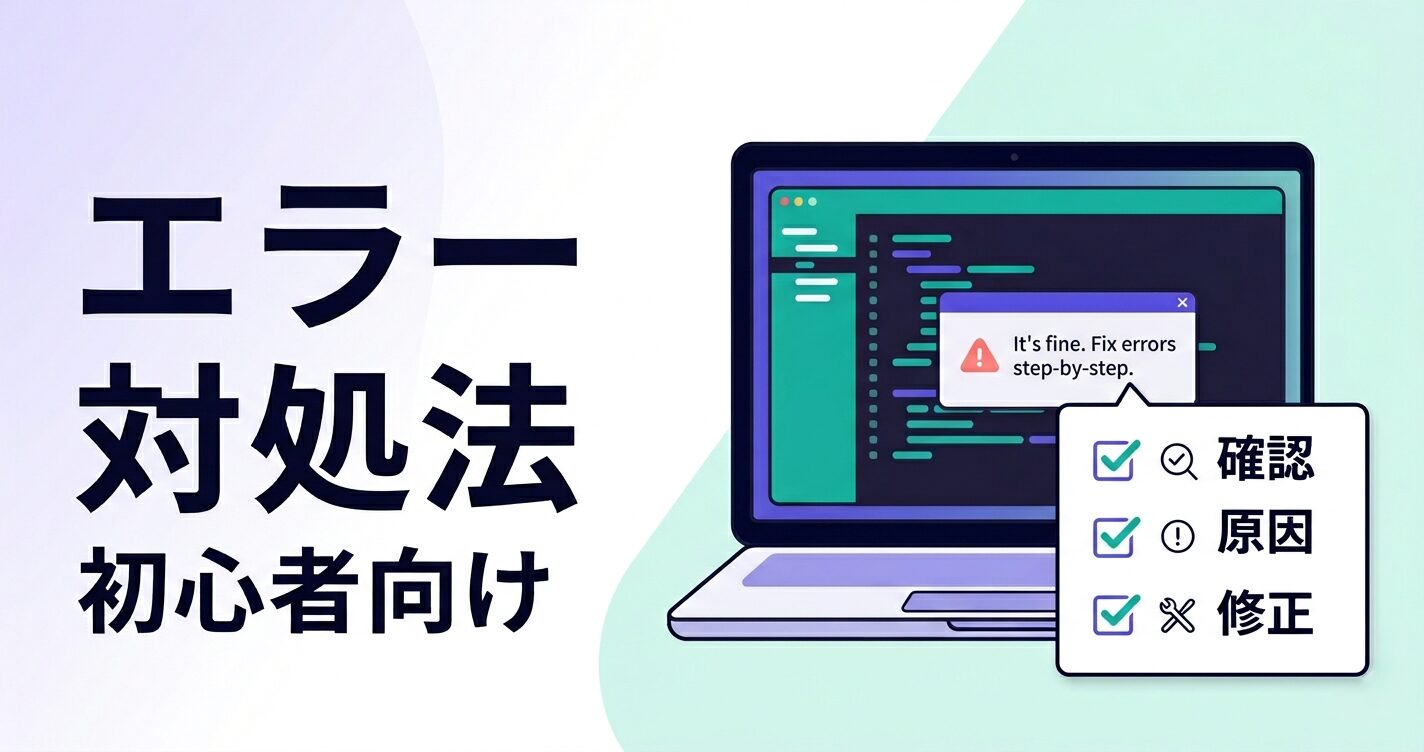
エラー対応が不安な方は、こちらの記事もあわせて読むと流れがつかみやすいです。
Git/GitHubを覚えると何が変わる?
Git/GitHubを使えるようになると、バイブコーディングはかなり安定します。
- AIに修正を頼む前に記録を残せる
- 失敗しても戻りやすい
- コードを安全に保管できる
- 作ったものをあとで見返しやすい
つまり、Git/GitHubは「難しいから後回し」ではなく、安心して作り続けるための土台 です。

よくある質問
Q. GitとGitHubは両方必要ですか?
基本的にはセットで使うと便利です。Gitが記録、GitHubが保管場所という役割です。
Q. いきなりコマンドを覚えないとダメですか?
大丈夫です。最初はGitHub Desktopのような見た目で操作できる方法でも問題ありません。
Q. AIで作ったコードでもGitHubに保存していいですか?
はい、大丈夫です。むしろAIで作るからこそ、変更履歴を残しておく価値があります。
まとめ
バイブコーディング向けのGit/GitHub入門でいちばん大事なのは、難しい仕組みとして構えすぎず、コードを安全に保存する道具として理解すること です。
初心者のうちは、まず次の3つだけできれば十分です。
- 作ったコードを記録する
- GitHubにバックアップする
- 大きな修正の前に保存する
「バイブコーディングの教科書」として言い切るなら、Git/GitHubは上級者の趣味ではありません。安心して作り続けるための基本装備 です。最初は完璧を目指さず、まずは保存の流れをつかむところから始めれば大丈夫です。
コメント