【2026年最新】バイブコーディングツール徹底比較|Cursor vs Claude Code vs Windsurf
バイブコーディングを始めたいけど、どのツールを使えばいいかわからない。
「Cursorがいいって聞くけど、Claude CodeやWindsurfとは何が違うの?」「無料で使えるのはどれ?」「初心者にはどれが向いてる?」
そんな疑問にこの記事で答えます。2026年現在、バイブコーディングで使われている主要3ツールを、料金・機能・使いやすさ・向いている人の観点で徹底比較しました。
バイブコーディングの基本については完全ガイドを、始め方の手順は始め方5ステップをご覧ください。
- Cursor・Claude Code・Windsurfの特徴と違い
- 料金プランの比較(無料枠含む)
- 初心者・中級者・上級者それぞれのおすすめ
- 目的別のツール選びガイド
3ツールの基本情報を一覧比較
まずは全体像をつかむために、主要な項目を一覧で比較します。
| 比較項目 | Cursor | Claude Code | Windsurf |
|---|---|---|---|
| 開発元 | Anysphere社 | Anthropic社 | Codeium社 |
| ツール種別 | AIネイティブIDE(エディタ型) | ターミナル型AIエージェント | AIネイティブIDE(エディタ型) |
| ベース | VS Code | ターミナル(CLI) | VS Code |
| 使えるAIモデル | GPT-4o / Claude / Gemini 等 | Claude(専用) | 独自モデル + Claude / GPT |
| 無料プラン | あり(月50リクエスト) | なし(Claude Proが必要) | あり(制限付き) |
| 有料プラン | 月額$20(Pro) | 月額$20(Claude Pro) | 月額$15(Pro) |
| 日本語対応 | ◎(UIも日本語対応) | ○(会話は日本語OK、UIは英語) | ○(会話は日本語OK) |
| 初心者向け度 | ★★★★★ | ★★★☆☆ | ★★★★☆ |
Cursor(カーソル)の特徴と評価
Cursorとは
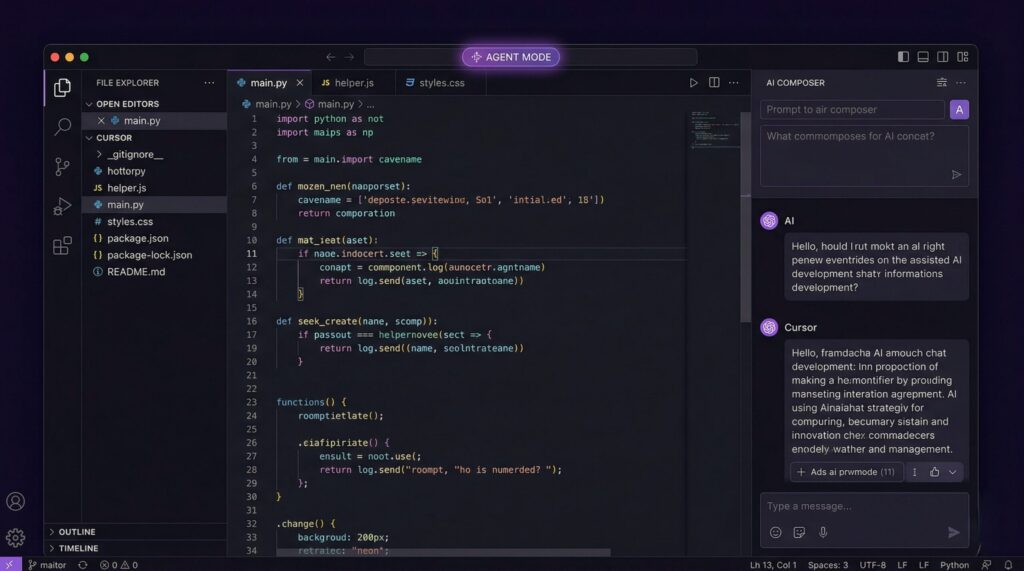
CursorはVS Codeをベースに、AIとの対話機能を根本から組み込んだコードエディタです。2023年のリリース以降、バイブコーディングツールの代名詞的存在になっています。
最大の特徴は複数のAIモデルを自由に切り替えられること。GPT-4o、Claude、Geminiなど、状況に応じて最適なモデルを選んで使えるのは、他のツールにない強みです。
Cursorの強み
- VS Codeと同じ操作感:VS Codeユーザーなら学習コストゼロで移行できる。拡張機能もそのまま使える
- Agent Mode:複数ファイルをまたいだ大規模な修正をAIが自律的に実行。ファイルの作成・編集・削除まで自動で行う
- コンテキスト理解:プロジェクト全体のコードを読み込んだ上で提案してくれるので、的外れなコードが出にくい
- Composer機能:チャットで対話しながら複数ファイルを同時編集できる
Cursorの弱み
- 料金体系が複雑:2025年後半に使用量ベースの課金に変更され、月額$20に含まれるクレジットを超えると追加課金される
- 重いタスクではコストがかさむ:Agent Modeで大規模なリファクタリングを行うと、あっという間にクレジットを消費する
Cursorはこんな人におすすめ
- バイブコーディング初心者(まず無料プランから始められる)
- VS Codeを使い慣れている人
- 複数のAIモデルを試して比較したい人
- Webアプリやフロントエンド開発がメインの人
Cursorをこれから使い始める方は、インストールから最初のToDoアプリ作成までを順番にまとめたCursorの使い方ガイドもあわせてご覧ください。
Claude Code(クロードコード)の特徴と評価
Claude Codeとは
Claude Codeは、Anthropic社が開発したターミナル(コマンドライン)ベースのAIコーディングエージェントです。GUIのエディタではなく、ターミナル上でAIと対話しながら開発を進めるスタイルが特徴です。
提唱者のカルパシー氏がXで「ドキュメントを一切読むことなく、マンツーマンの家庭教師に付き添われているようだった」と評したツールのひとつです。
Claude Codeの強み
- 圧倒的な文脈理解力:Claude独自の長いコンテキストウィンドウにより、大規模なリポジトリでも全体構造を把握した上でコードを生成
- 自然な日本語での対話:曖昧な指示でも意図を汲み取る能力が高い。「こんな感じで」という指示でも的確なコードが返ってくる
- GitHub連携:Issue番号を指定するだけで、関連コードを読み込んでバグ修正まで自動で行える
- 環境構築からデプロイまで一気通貫:npmインストール、git操作、テスト実行まで、ターミナル上で完結
Claude Codeの弱み
- 無料プランがない:利用にはClaude Proプラン(月額$20)の契約が必要
- ターミナル操作に慣れが必要:GUIではなくコマンドラインベースなので、完全な初心者にはハードルが高い
- 使えるモデルがClaudeのみ:GPT-4oやGeminiは使えない
Claude Codeはこんな人におすすめ
- ターミナル操作に抵抗がない人
- 大規模なプロジェクトで使いたい人
- GitHubを日常的に使っている人
- AIの文脈理解力を最重視する人
Claude Codeをこれから使い始める方は、インストールから最初の修正までを順番にまとめたClaude Codeの使い方ガイドもあわせてご覧ください。
Windsurf(ウインドサーフ)の特徴と評価
Windsurfとは
WindsurfはCodeium社が開発したAIとの対話を前提に設計されたIDEです。「AIエージェントとペアプログラミングする」というコンセプトで、自然言語での指示からプロジェクト全体の構築までをシームレスに行えます。
著名ブロガーのイケハヤ氏も「メインで使っている」と紹介しており、日本のバイブコーディングコミュニティでの認知度が急速に高まっています。
Windsurfの強み
- 直感的なUI:AIとの対話パネルが大きく設計されており、チャット感覚でコーディングできる
- プロジェクト構成の自動提案:「こんなアプリを作りたい」と伝えるだけで、ディレクトリ構造やファイル構成まで自動で提案・生成
- 料金が安い:Proプランが月額$15で、CursorやClaude Codeより$5安い
- コード実行の確認が簡単:エディタ内でプレビューが確認しやすく、修正と確認のサイクルが速い
Windsurfの弱み
- AIモデルの選択肢が限られる:CursorほどモデルのバリエーションがなI
- 大規模プロジェクトではやや不安定:ファイル数が多くなるとレスポンスが遅くなることがある
- 日本語の情報がまだ少ない:英語圏のドキュメントが中心で、日本語のチュートリアルが少ない
Windsurfはこんな人におすすめ
- なるべく安くバイブコーディングを始めたい人
- AIとの対話UIを重視する人
- 小〜中規模のWebアプリをサクッと作りたい人
- Cursorとは違うツールも試してみたい人
目的別おすすめツール早見表
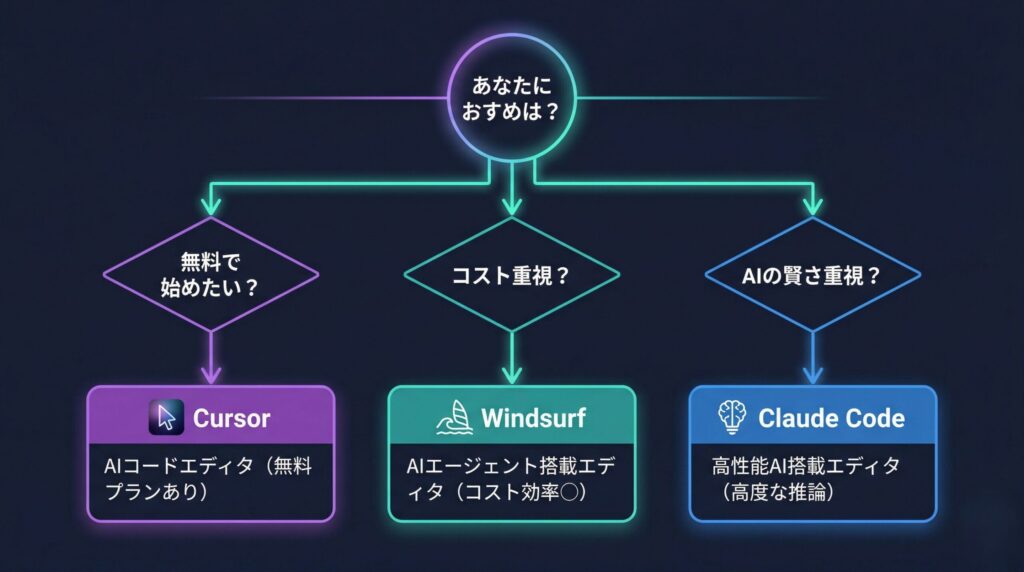
「結局、自分にはどれがいいの?」という方のために、目的別のおすすめをまとめました。
| あなたの状況 | おすすめツール | 理由 |
|---|---|---|
| 完全初心者・まずは無料で試したい | Cursor | 無料プランがあり、UIが最もわかりやすい |
| コストを抑えたい | Windsurf | Proプラン月額$15で3ツール中最安 |
| AIの賢さを最重視する | Claude Code | 長文脈の理解力と自然言語の解釈力がトップクラス |
| 大規模プロジェクトに使いたい | Claude Code | リポジトリ全体を把握して作業できる |
| いろんなAIモデルを試したい | Cursor | GPT-4o/Claude/Gemini等を自由に切り替え可能 |
| VS Codeを使い慣れている | Cursor | VS Codeベースなので拡張機能も設定もそのまま使える |
| 副業でアプリを量産したい | Cursor + Claude Code | 雛形はClaude Codeで、仕上げはCursorでの併用が最強 |
3ツールの料金比較【詳細】
料金は「結局いくらかかるの?」が一番気になるポイントだと思うので、詳しく比較します。
| プラン | Cursor | Claude Code | Windsurf |
|---|---|---|---|
| 無料プラン | 月50リクエスト | なし | あり(制限付き) |
| 個人向け有料 | $20/月($20分のクレジット含む) | $20/月(Claude Pro) | $15/月 |
| チーム/ビジネス | $40/月/ユーザー | $30/月(Max)/ $200/月(Team) | 要問い合わせ |
| 従量課金 | クレジット超過分が追加課金 | API利用分が追加課金 | プラン内で完結 |
CursorとClaude Codeは従量課金の要素があるので、使いすぎに注意。Cursorの設定画面で「Usage-Based Pricing」をオフにしておけば、月額の範囲を超えた場合は速度制限がかかるだけで追加課金されません。初心者のうちはこの設定をおすすめします。
プロが実践する最強の使い分け
実は、バイブコーディングに慣れた人の多くは1つのツールだけでなく、複数を組み合わせて使っています。
おすすめの組み合わせ
①プロジェクトの立ち上げ → Claude Code
ターミナルでClaude Codeを起動し、「こんなアプリを作りたい」と伝える。プロジェクトの骨格(ディレクトリ構成、初期ファイル、依存関係のインストール)を一気に生成。CLIベースなので環境構築との相性が抜群。
②コードの編集・デバッグ → Cursor
骨格ができたらCursorで開いて、細かいUI調整やバグ修正を行う。エディタ型なのでファイルを見ながら修正でき、Agent Modeで複数ファイルの一括修正も可能。
③ちょっとした個人ツール → Windsurf
「簡単なChrome拡張を作りたい」「LPを1枚サクッと作りたい」といった小規模案件はWindsurfが最速。対話UIが大きくて使いやすい。
よくある質問(FAQ)
Q. プログラミング未経験ですが、どれを選べばいいですか?
迷ったらCursorをおすすめします。無料で始められて、UIが最もわかりやすく、日本語の情報も豊富です。まずはCursorで基本を掴んでから、必要に応じて他のツールを試すのが最も効率的なルートです。
Q. 無料でどこまでできますか?
Cursorの無料プラン(月50リクエスト)で、簡単なWebアプリなら数個作れます。ToDoリスト、電卓、ポートフォリオサイト程度なら十分。ただし本格的に使い始めると50リクエストはすぐ消費するので、有料プランへの移行は早めに検討した方がいいです。
Q. CursorとWindsurfで迷っています。
どちらもVS Codeベースで似ていますが、Cursorの方がAIモデルの選択肢が多く、ユーザーコミュニティも大きいです。トラブルシューティングの情報を見つけやすい点でも、最初はCursorの方が安心。コストを最優先するならWindsurfです。
Q. 3つ全部使うのはアリですか?
アリです。むしろ慣れてきたら併用するのが一番効率的。前述の「プロの使い分け」のように、プロジェクトのフェーズごとに最適なツールを選ぶのが上級者のやり方です。
まとめ:まずはCursorから、慣れたら広げよう
3ツールの特徴をおさらいします。
- Cursor:万能型。無料プランあり。初心者からプロまで幅広く対応。迷ったらこれ
- Claude Code:AIの賢さ最強。大規模プロジェクト向け。ターミナルに慣れた人向け
- Windsurf:コスパ最強。直感的なUI。小〜中規模アプリをサクッと作りたい人向け
大切なのは、ツール選びに時間をかけすぎないこと。どれも優秀なツールなので、まずは1つ選んで使い始めるのが一番の近道です。
迷ったらCursor。これが2026年現在の最適解です。
コメント